

Jika Anda ingin membuat Notes di Windows 11 tetapi Anda diblokir untuk mengunduh aplikasi pihak ketiga, berikut cara menyiasatinya.
Jika Anda mencari cara sederhana dan cepat untuk membuat Notes saat bekerja di Pc, Anda tidak perlu mengunduh perangkat lunak untuk menulis. Windows menawarkan beberapa alat pencatat yang berguna untuk mencatat semuanya dengan cepat.
1. Gunakan Notepad
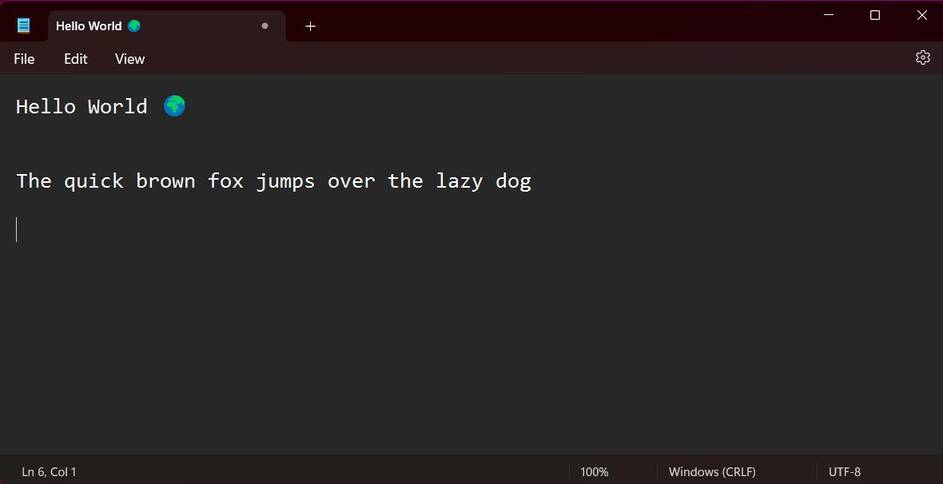
Notepad adalah favorit jangka panjang untuk pembuatan catatan offline di PC Anda. Kesederhanaannya disukai banyak orang, meskipun sejak rilis Windows 11, Notepad telah menambahkan beberapa fitur tambahan untuk membantu pengalaman menulis Anda. Notepad sekarang menawarkan dukungan mode gelap dan opsi untuk mengubah gaya dan ukuran font.
Membuka Notepad di Windows 11 itu sederhana. Aplikasi ini sudah diinstal sebelumnya di semua perangkat Windows. Tekan tombol Windows untuk membuka menu Start, lalu cari “Notepad.”
Jika Anda sering menggunakan aplikasi, Anda dapat membuat pintasan desktop untuk akses yang lebih cepat. Arahkan ke menu Start, tekan All Apps , dan temukan Notepad di bawah daftar abjad. Lalu seret aplikasi ke ruang di desktop untuk membuat pintasan.
2. Buat Notes di WordPad
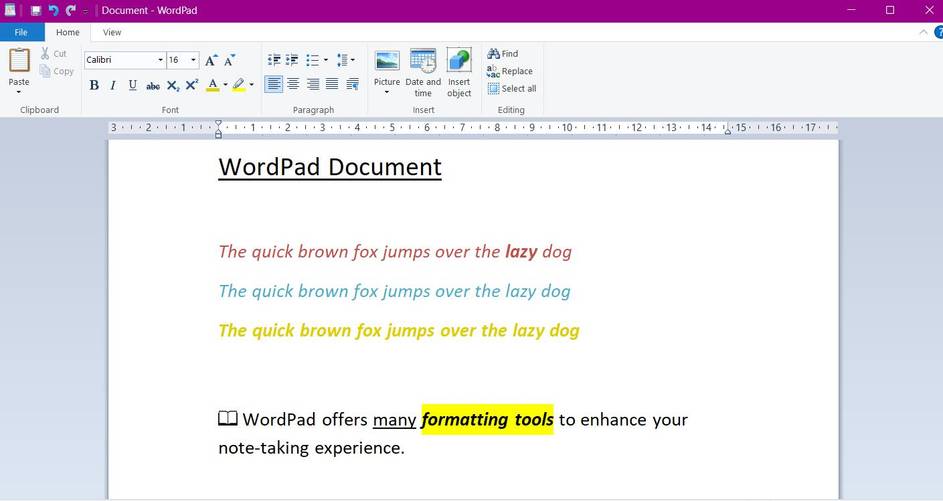
WordPad adalah aplikasi pra-instal lain yang menawarkan metode bagus untuk membuat Notes tanpa mengunduh perangkat lunak. Desain aplikasi yang sederhana menyerupai Notepad tetapi menawarkan fitur yang lebih canggih untuk meningkatkan pencatatan Anda.
Dengan fitur editor yang banyak, Anda dapat mengubah warna dan gaya font, menambahkan daftar berpoin, dan menyorot teks. WordPad juga menawarkan fitur untuk mengirim dokumen secara langsung sebagai email. Tekan File dan pilih Kirim sebagai email .
Untuk mengakses aplikasi, buka menu Mulai dan cari “WordPad”. File dapat disimpan sebagai file teks biasa (seperti yang digunakan di Notepad) atau sebagai dokumen teks kaya (.rtf) jika Anda ingin mengimpor catatan ke perangkat lunak lain.
3. Coba Windows Sticky Notes
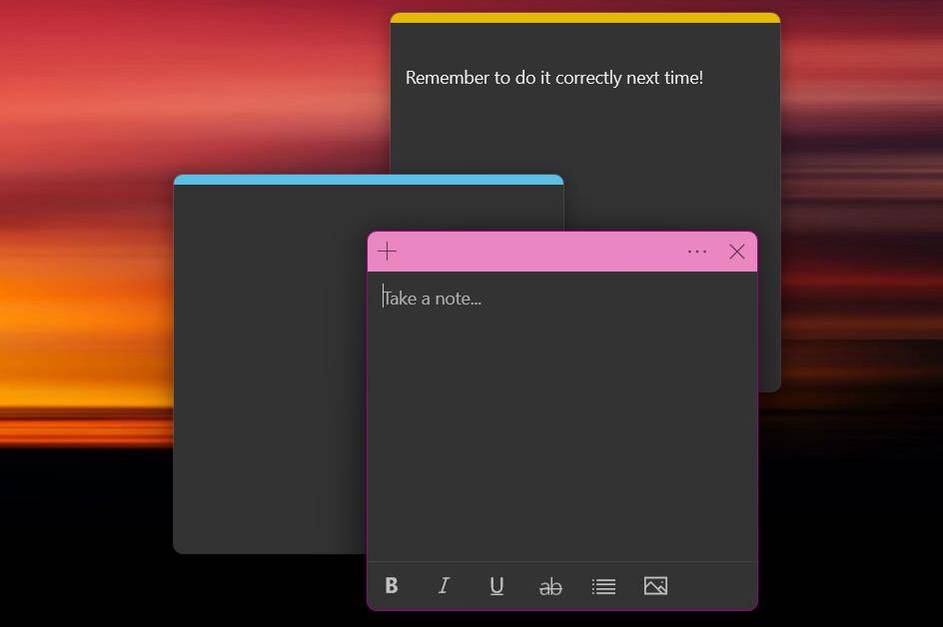
Meskipun ada banyak Notes , salah satu yang terbaik ditawarkan langsung oleh sistem operasi.
Aplikasi ini menawarkan cara yang rapi dan penuh warna untuk membuat catatan. Anda dapat menekan tiga titik di spanduk atas catatan untuk mengubah warnanya dan mengakses daftar catatan Anda. Anda dapat membuka beberapa catatan sekaligus—tekan Ctrl + N untuk menambahkan catatan baru. Anda juga dapat dengan mudah mengubah ukuran catatan dan menyeretnya ke mana saja di desktop dengan mengeklik dan menyeret.
4. Buat Notes Online Dengan Memo Notepad
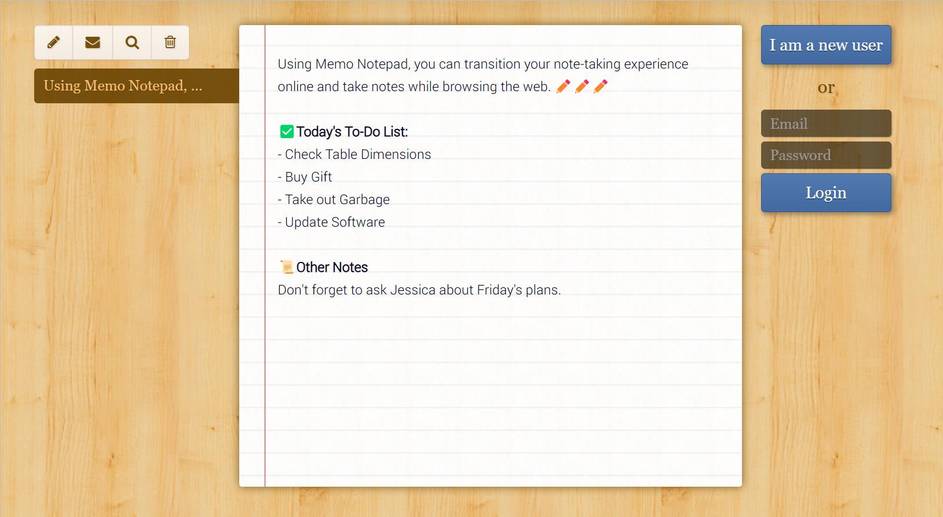
Cara lain Anda dapat membuat catatan tanpa mengunduh perangkat lunak adalah dengan menggunakan situs pencatat online. Memo Notepad adalah aplikasi pencatatan sederhana tanpa basa-basi dengan fitur minimal namun canggih untuk membantu penulisan Anda.
5. Gunakan Windows Clipboard
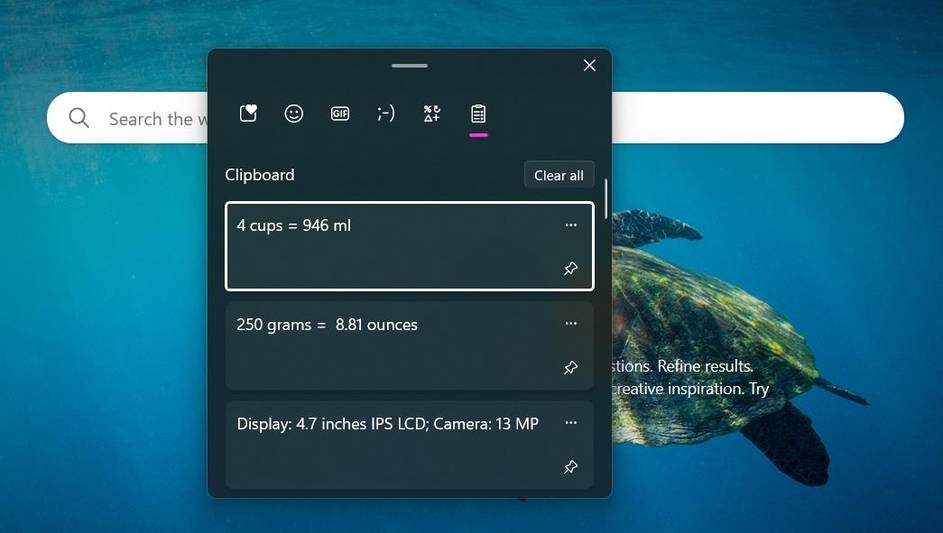
Clipboard Windows adalah unit penyimpanan untuk menyimpan Notes, bahkan jika Anda me-restart mesin Anda. Tidak ada prasyarat yang diperlukan untuk mulai menggunakan fitur ini—Windows secara otomatis menyimpan informasi ke clipboard. Pilih teks yang ingin Anda simpan, klik kanan, dan tekan Copy .
Anda dapat mengakses papan klip kapan saja dengan menggunakan pintasan Ctrl + V . Untuk informasi terpenting, Anda dapat menyematkan catatan dengan menekan ikon pin kecil. Sekarang, Anda tidak perlu lagi mengingat sedikit pun informasi saat menjelajah online.



Pingback: Bahaya Menggunakan Aplikasi Bajakan! - Eduidea